Práce s AI v editoru
Karta AI text umožňuje vytvářet a měnit scénář popisem toho, co se má stát, běžným jazykem. Zadaný text zpracuje umělá inteligence, která na jeho základě vygeneruje odpovídající akce v části Scenario Description.
Nic se neděje za vašimi zády: vygenerované změny přijdou v náhledu, který buď přijmete, nebo zamítnete, a výsledné akce zůstanou ve stromu Příkazy vidět stejně jako ty, které jste postavili ručně.
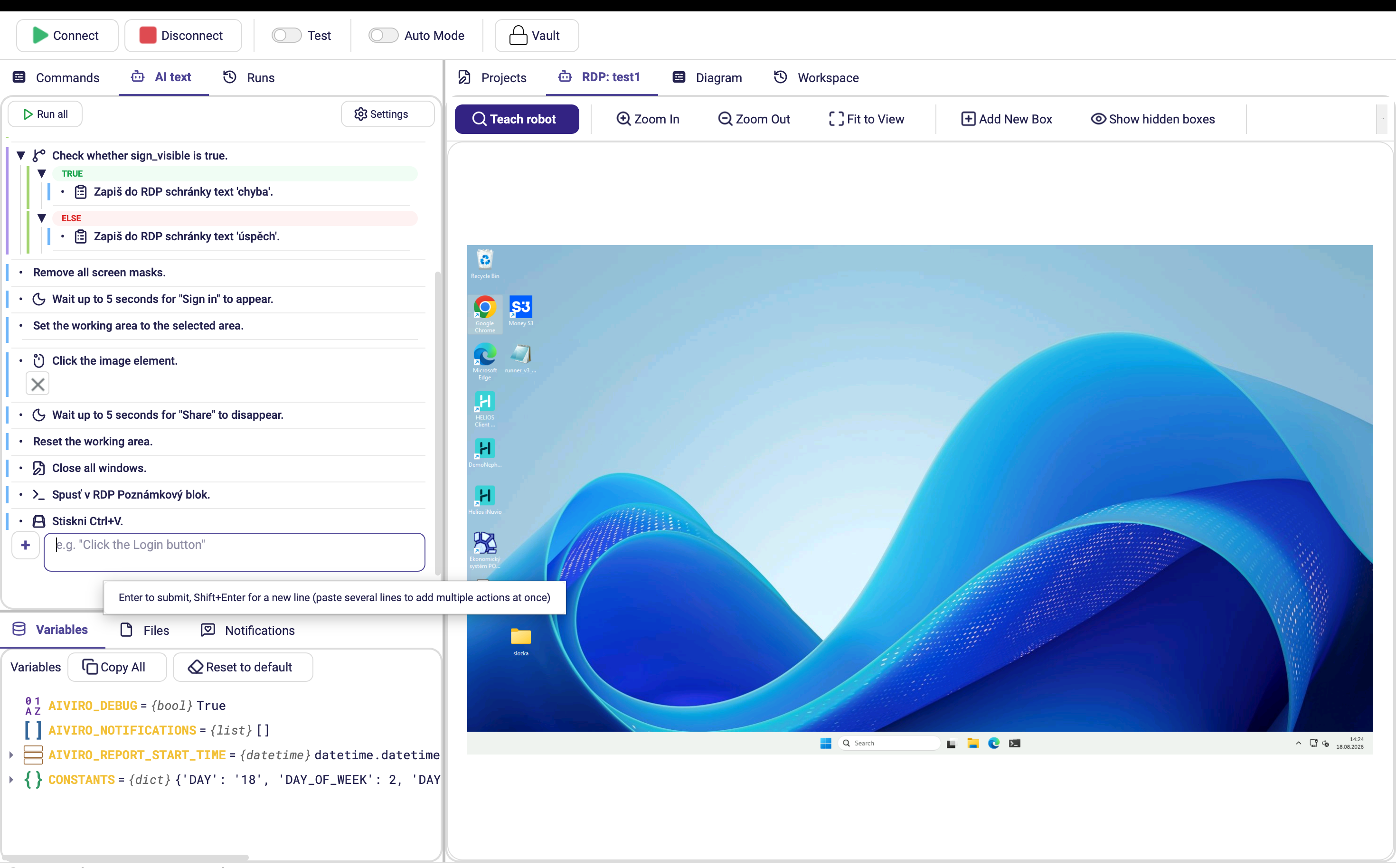
Jak se karta čte
Každá akce scénáře je jedna věta v běžném jazyce s ikonou akce — „Wait up to 5 seconds for ‚Sign in‘ to appear.“, „Remove all screen masks.“, „Zapiš do RDP schránky text ‚chyba‘.“ Celý scénář tak čtete jako text, místo abyste otevírali jeden formulář po druhém.
| Prvek | Jak se zobrazuje |
|---|---|
| Podmínka | Otázka jako věta — „Check whether sign_visible is true.“ — s odsazenými větvemi TRUE a ELSE. Obě se dají složit pod šipkou. |
| Vnořené akce | Odsazené pod nadřazenou akcí, s barevně odlišenými popisky větví. |
| Jazyk vět | Ten, ve kterém jste je napsali. České a anglické věty mohou být v jednom scénáři vedle sebe. |
| Načíst popisy | Vygeneruje věty z akcí — pro scénář postavený ručně v Příkazech. Popisy se pak ukládají se scénářem, takže se karta příště načte okamžitě a AI se volá, jen když si o to řeknete. |
| ↻ Sync | Tlačítko u jednotlivé akce v panelu popisů. Načte znovu větu jen pro tuto akci, místo aby generovalo celý scénář. |
V záhlaví jsou Spustit vše a Nastavení; dole je vstupní pole pro nové instrukce. Enter potvrdí, Shift+Enter vloží nový řádek a vložením více řádků naráz přidáte několik akcí zároveň.
Od verze 0.25.0 zůstávají věty v souboru projektu a načítají se okamžitě. AI se volá jen při stisku Načíst popisy nebo tlačítka ↻ Sync u konkrétní akce — ne při otevření scénáře nebo připojení robota.
Načtení popisů označí projekt jako neuložený, aby se výsledek po uložení zachoval; krok zpět tím nespotřebujete.
Do verze 0.24.0 spouštělo každé otevření scénáře — i každé připojení robota — nové volání AI, které popsalo všechny akce. Znamenalo to pokaždé čekání a viditelný stav načítání a znovu jste zaplatili za text, který už byl vygenerovaný.
Nastavení
| Nastavení | Co dělá |
|---|---|
| Zobrazit podrobnosti | Zobrazuje veškeré technické detaily u všech akcí. |
| Automatické zaměření | Odesílá umělé inteligenci jen změněné části místo celého scénáře — automatické předávání kontextu. |
| Zobrazit kontext | Zvýrazňuje, které akce se odešlou umělé inteligenci. Akce, které se neodesílají, jsou zobrazeny vybledle. |
| Automatický režim | Synchronizuje a aplikuje změny automaticky, bez potvrzování klávesou Enter nebo tlačítkem Náhled změn. Dotazy probíhají průběžně během psaní. |
| Kontext | Počet akcí odesílaných jako kontext. Výchozí 3 — při každé úpravě se tedy odešlou 3 akce před danou akcí a 3 akce za ní. Rozsah 0–50. |
Když je zapnutý Automatický režim, objeví se navíc ovládání prodlevy, která určuje, jak dlouho editor po dopsání čeká, než se zeptá AI (0,5–30 s, výchozí 2 s).
Doporučujeme ponechat v poli Kontext výchozí hodnotu. Zvýšení posílá AI víc scénáře, což stojí
čas a výsledek to obvykle nezlepší; snížení na 0 naopak odebere kontext, který AI potřebuje,
aby akci správně zařadila.
Přidání nové akce
- Najeďte kurzorem mezi dvě akce — zobrazí se mezi nimi řádek — a klikněte.
- Do zobrazeného vstupního pole zadejte, jakou akci chcete vykonat.
- Potvrďte klávesou Enter.
- Zobrazí se informace o generování. Tlačítkem Zrušit lze generování kdykoli přerušit — například pokud trvá příliš dlouho nebo se rozhodnete jinak.
- Pokud není zapnutý Automatický režim (ve výchozím nastavení není), zobrazí se náhled, ve kterém se rozhodnete, zda vygenerovanou akci použít.
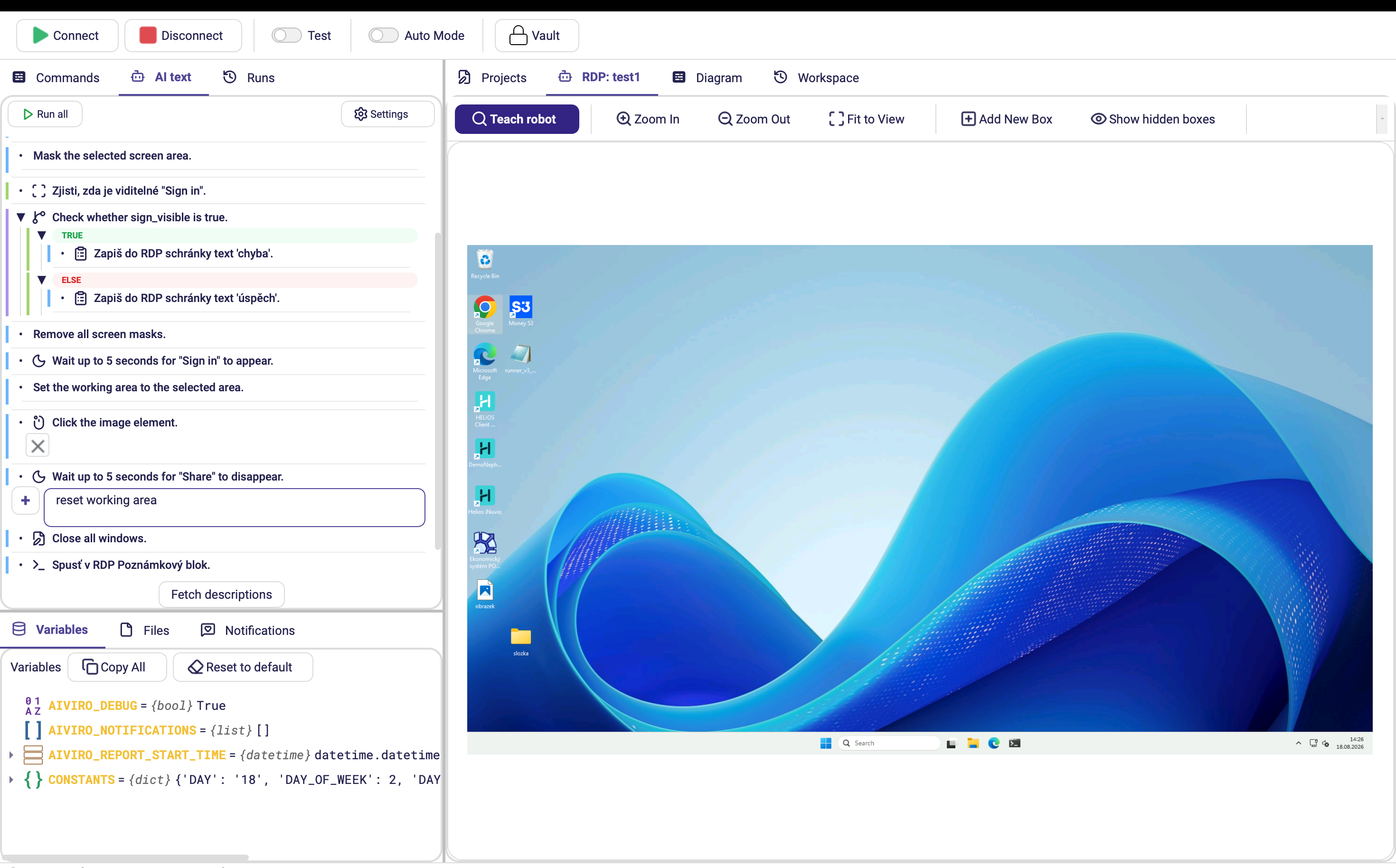
Výše je pole mezi „Wait up to 5 seconds for ‚Share‘ to disappear.“ a „Close all windows.“
s napsanou instrukcí reset working area.
Náhled
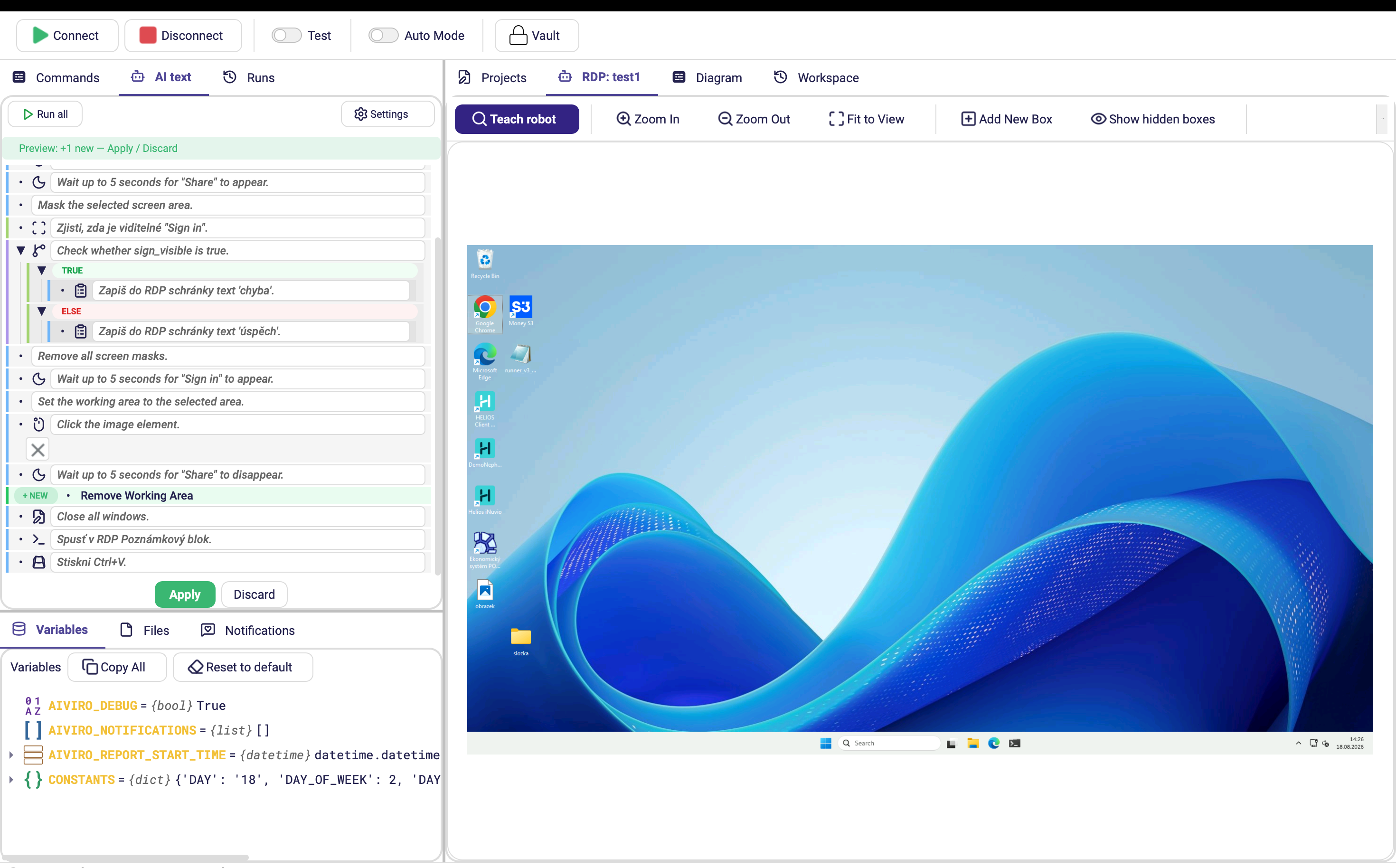
Pruh hlásí Náhled: +1 nových — Použít / Zahodit. Existující věty zešednou, vygenerovaná je zvýrazněná a označená + NEW, takže před potvrzením přesně vidíte, kam se zařadila.
| Tlačítko | Efekt |
|---|---|
| Použít | Přijme změny a akci vloží na dané místo. Označení +NEW signalizuje, že jde o novou akci. |
| Zahodit | Zamítne změny; scénář zůstane v původním stavu před zadáním promptu. |
Když AI napíše zprávu jako „Zpracováno $count faktur“, uloží se $count jako skutečná
reference na proměnnou, takže se za běhu doplní hodnota. Celá odpověď se před použitím
prochází kvůli názvům proměnných, takže reference funguje i tehdy, když proměnná vzniká
jinde v téže odpovědi — a náhled ukazuje to, co tlačítko Použít skutečně uloží.
Pokud AI vytvoří výraz, který nelze vyhodnotit, objeví se hned po stisku Použít na kartě AI text oranžové varování ve vašem jazyce rozhraní s tím, které pole musíte opravit ručně.
Do verze 0.24.0 se proměnná v notifikačním textu od AI uložila jako prostý text a nikdy se nenahradila, takže zpráva odešla doslova jako „Zpracováno $count faktur“. Náhled se navíc mohl lišit od toho, co tlačítko Použít uložilo.
Stavy změn zobrazené v náhledu:
| Stav | Význam |
|---|---|
| NEW | Nová akce. |
| UPDATE | Úprava stávající akce. |
| DELETE | Smazání akce. |
Úprava akce
- Klikněte na akci, přesuňte kurzor na text, který chcete upravit, a přepište jej.
- Úpravu potvrďte klávesou Enter.
- Editor se dotáže, zda chcete zobrazit náhled změn, nebo úpravu zahodit a vrátit se zpět. Zvolte Náhled změn.
- Dotaz se odešle umělé inteligenci a úprava se vrátí v náhledovém režimu — stejně jako při vytváření akce.
- Editor zobrazí provedenou úpravu (EDIT): původní text je přeškrtnutý a vedle něj je nový. Potvrďte tlačítkem Použít, nebo zamítněte tlačítkem Zahodit.
Smazání akce
Každá akce má po najetí kurzorem k dispozici křížek, kterým ji lze smazat. Akci je možné odstranit i v původním pohledu Příkazy.
Ovládání promptu
| Prvek | Efekt |
|---|---|
| Generovat | Odešle prompt a vygeneruje akce. Zkratka Ctrl+Enter. |
| Náhled změn | Odešle ruční úpravu, aby ji AI zpracovala. |
| Regenerovat příkaz | Vygeneruje nový prompt na základě upravených akcí. |
| Aktualizovat prompt | Aktualizuje prompt tak, aby odpovídal ručním úpravám akcí. |
| Vymazat příkaz | Vyprázdní pole s promptem. |
| Přijmout / Zpět | Potvrdí výsledek, nebo se vrátí o krok zpět. |
Pole pro prompt má omezenou délku, kterou vedle sebe ukazuje počítadlo znaků.
Aktualizovat prompt drží popis a akce v souladu. Když vygenerované akce upravíte ručně a pak znovu generujete ze starého promptu, vaše úpravy se přepíšou — nejdřív prompt aktualizujte.
Kontextové menu nad akcí
Nad každou akcí v části Scenario Description lze pravým tlačítkem vyvolat kontextové menu:
| Položka | Efekt |
|---|---|
| Run | Spustí akci. |
| Run and continue | Spustí akci a pokračuje dál. |
| Edit | Otevře klasickou reprezentaci akce. Totéž udělá dvojklik. |
| Delete | Smaže akci. |
Statusy akcí
Stejně jako v klasickém pohledu i zde vidíte při spuštění stavy akcí — zda právě probíhají, nebo už proběhly. Stavy jsou stejné jako v panelu Běhy.
Hromadná úprava více akcí
V pohledu Příkazy lze označit více akcí a vyvolat nad nimi hromadnou AI akci, která slouží k úpravě nebo práci s více akcemi najednou.
- Označte akce v pohledu Příkazy.
- Vyvolejte nad označením AI prompt a zadejte pokyn — například smazání všech označených akcí.
- Stiskněte Odeslat a přepněte se na kartu AI text.
- Podle toho, zda je zapnutý Automatický režim, změnu buď potvrďte, nebo zahoďte.
Když scénář běží
Spuštění běhu přepne kartu AI text do vysvětleného režimu jen pro čtení, s pruhem Scenario is running — AI Text is read-only. Karty akcí odsud během práce robota nelze upravovat, mazat ani spouštět.
Strom Příkazy zůstává průchozí, takže scénář můžete dál čítat a sledovat jeho postup — jen vypadá zamčeně, ne zaseknutě.
Do verze 0.23.x zůstal panel během běhu editovatelný, což tiše měnilo scénář pod robotem, který ho právě prováděl.
Podmínka má vždy přesně dvě větve
Podmínka má vždy větev Pravda a Nepravda a nic jiného. Když AI umístí krok tak, že by z něj vznikla třetí větev, vloží se ten krok za Podmínku, ne do ní.
Scénáře poškozené starší verzí — ty, které se odmítaly otevřít s hlášením „Condition action must have exactly 2 children“ — se ve verzi 0.24.0 při otevření samy spraví.
Cykly se vnořují běžně
Cykly žádné takové omezení větví nemají. Když váš požadavek vyžaduje opakování — „pro každý řádek tabulky…“, „pro každý e-mail s přílohou…“ — vytvoří AI blok cyklu, nejčastěji Opakovat pro každý prvek z iterující přes proměnnou se seznamem, a opakované kroky vloží dovnitř jako jeho potomky. Opakovat dokud a Opakovat x-krát fungují stejně a cykly se mohou vnořovat — cyklus přes e-maily může obsahovat cyklus přes přílohy každého e-mailu. Co který typ cyklu dělá, popisují Akce cyklů.
Související
- AI čtení — získávání strukturovaných dat, ne generování akcí.