Instalace
Tato stránka popisuje instalátor pro Windows, což je podporovaný způsob instalace Aiviro Editoru pro většinu uživatelů. Poznámky k Linuxu a macOS najdete v Systémových požadavcích.
Krok 1: Stažení instalátoru
Přejděte na oficiální web Aiviro a stáhněte nejnovější verzi Aiviro Editoru.
Krok 2: Spuštění instalátoru
Najděte stažený soubor a spusťte ho dvojklikem. Otevře se průvodce instalací. Pokračujte tlačítkem Next.
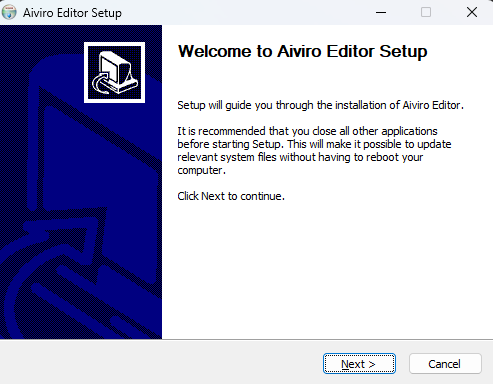
Pokud je na stroji už starší Aiviro Editor, průvodce ho nejprve tiše odinstaluje a novou verzi nainstaluje na stejné místo. Vaše projekty, konfigurace ani obsah trezoru se nemažou.
Instalátor už stránku s licencí nemá. Od verze 0.25.0 zobrazuje licenční smlouvu s koncovým uživatelem sám Editor při prvním spuštění — viz První spuštění. Uvidí ji tak i uživatelé přenosného ZIPu, macOS DMG a balíčku pro Ubuntu, kteří ji dřív nikdy nedostali, protože se na ni ptal jen instalátor pro Windows.
Krok 3: Typ instalace
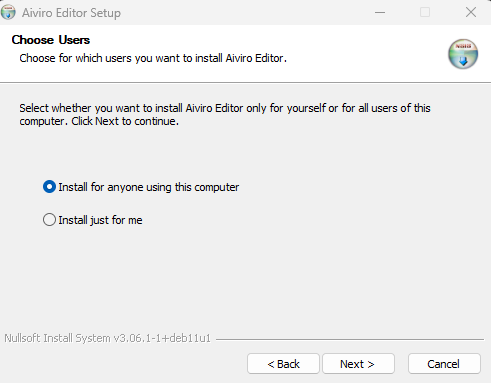
Vyberte, zda instalovat:
| Volba | Význam |
|---|---|
| Pro všechny uživatele | Nainstaluje pro každého na tomto stroji. Vyžaduje práva administrátora. |
| Jen pro mě | Nainstaluje do vašeho profilu — práva administrátora nejsou potřeba. |
Pokračujte tlačítkem Next.
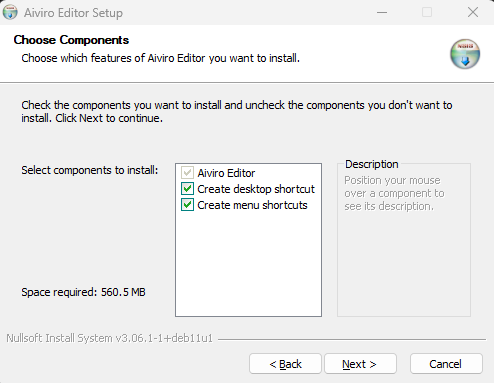
Krok 4: Výběr komponent
| Komponenta | Popis | Výchozí |
|---|---|---|
| Aiviro Editor | Hlavní aplikace. Instaluje se vždy a nelze ji odškrtnout. | ✓ |
| Create desktop shortcut | Přidá zástupce Aiviro-Editor na plochu. | |
| Create menu shortcuts | Přidá do nabídky Start složku Aiviro-Editor včetně zástupce pro odinstalaci. |
Po výběru pokračujte tlačítkem Next.
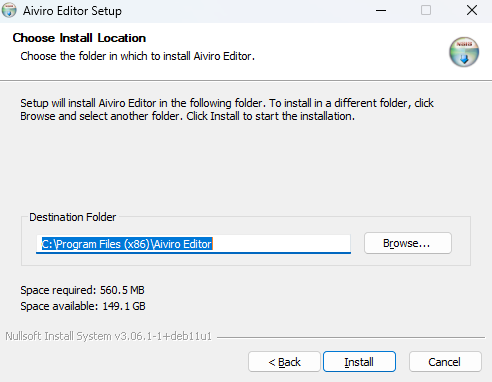
Krok 5: Umístění instalace
Výchozí umístění závisí na typu instalace z kroku 3 — instalace pro celý stroj jde do
Program Files, instalace pro jednoho uživatele do jeho profilu. Změnit ho lze tlačítkem
Browse…. Instalaci spustíte tlačítkem Install.
Krok 6: Průběh instalace
Instalátor rozbalí a nakopíruje soubory. Po dokončení se zobrazí potvrzovací stránka. Zaškrtnutím Run Aiviro Editor se Editor hned spustí; průvodce zavřete tlačítkem Finish.
Po instalaci
Pokračujte na První spuštění a základní nastavení, kde zadáte licenční údaje a vytvoříte první profil robota.
Spouštění scénářů bez okna Editoru
Instalátor kromě aplikace přidá i příkaz aiviro-editor, takže uložený scénář může spustit
plánovač nebo CI pipeline úplně bez otevřeného okna. Pro vývojáře je stejná funkce dostupná jako
instalovatelný Python balíček, který dovolí spustit několik scénářů po sobě na jednom připojení
robota.
Viz Spuštění bez editoru.
Odinstalace
Použijte Nastavení → Aplikace ve Windows, zástupce Uninstall ve složce nabídky
Start, nebo spusťte uninstall.exe z instalační složky.
Snímky obrazovky se mohou mírně lišit podle verze instalátoru a operačního systému.